1
左上の三本線を押します
今いる場所:ChatGPTを開いた最初の画面です。
すること:左上にある三本線のメニューを押します。
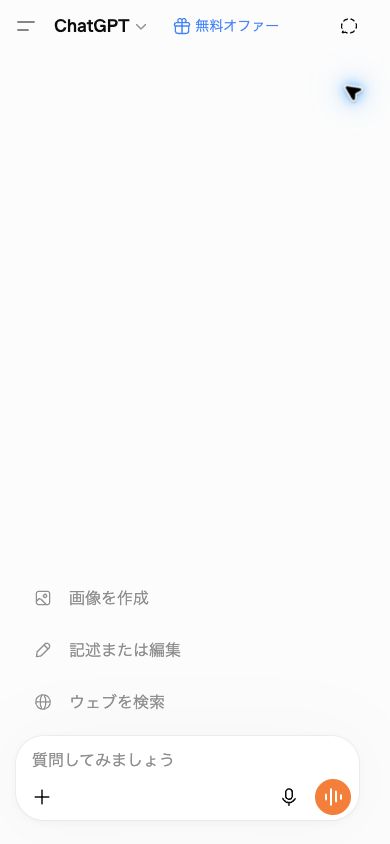
左側にメニューが開けばOKです。
ChatGPTに書いたことを、AIをもっとよくするための学習に使わないようにする設定です。個人情報を入力してよい、という意味ではありません。
赤い枠の順に、画面を見ながらゆっくり確認しましょう。
今いる場所:ChatGPTを開いた最初の画面です。
すること:左上にある三本線のメニューを押します。
左側にメニューが開けばOKです。
今いる場所:三本線のメニューを開いた画面です。
すること:一番下にある丸い印と名前のところを押します。小さなメニューが開いたら、「設定」を押します。
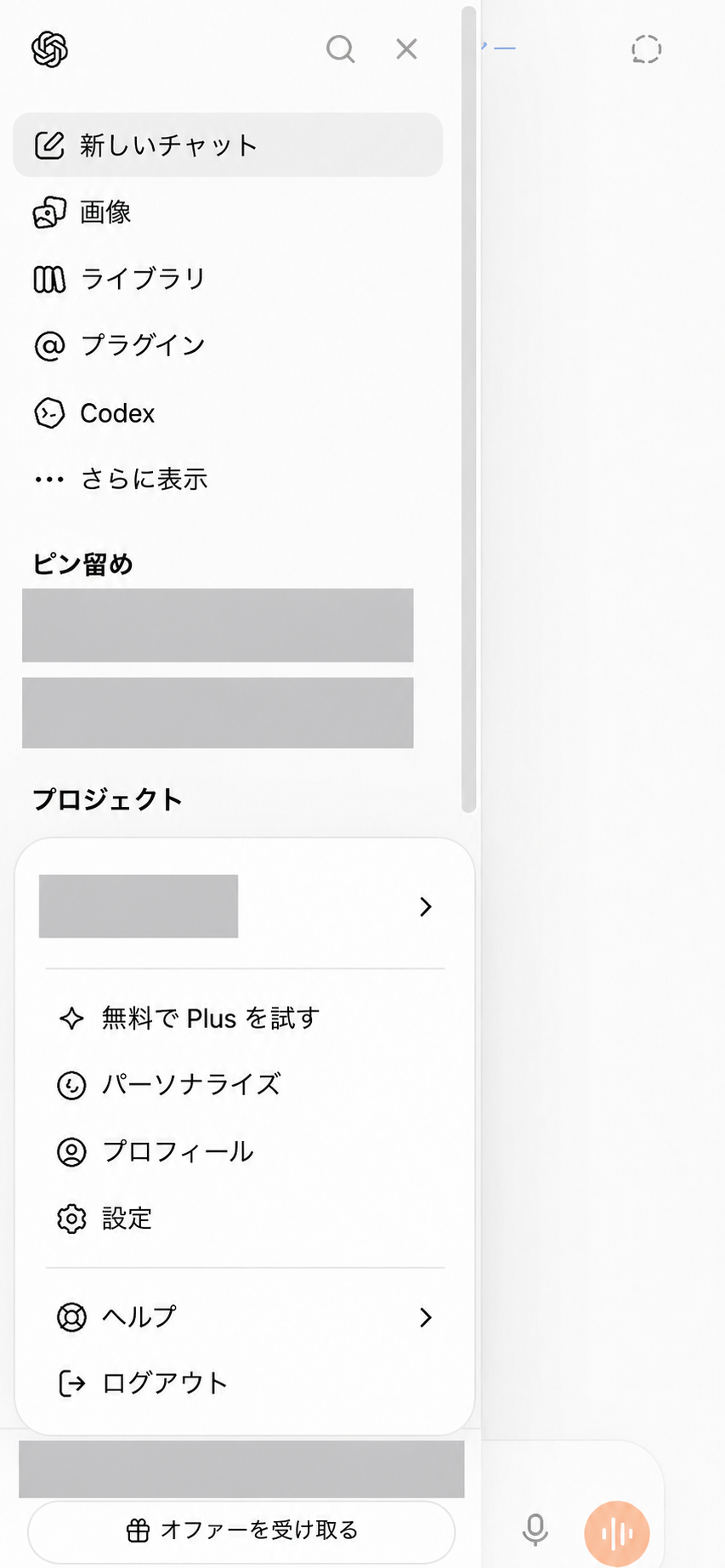
名前やチャット履歴が見える部分は、掲載前に塗りつぶしています。
白い「設定」の画面が開けばOKです。
今いる場所:「設定」の画面です。
すること:上の項目の中から、「データ コントロール」を押します。
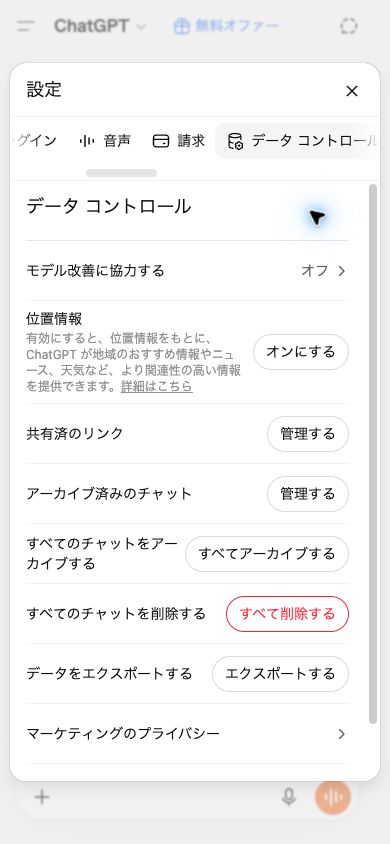
「データ コントロール」と書かれた画面になればOKです。
今いる場所:「データ コントロール」の画面です。
すること:「モデル改善に協力する」を確認します。この項目をオフにすると、これからChatGPTに書くことをAIの学習に使わない設定になります。オンなら押してオフにします。すでにオフなら、変更しません。
「モデル改善に協力する」が「オフ」と表示されていれば、AIの学習に使わない設定は完了です。